تحميل Ostora TV Smart TV أحدث إصدار لجميع أجهزة التلفاز الذكية
Ostora TV Smart T
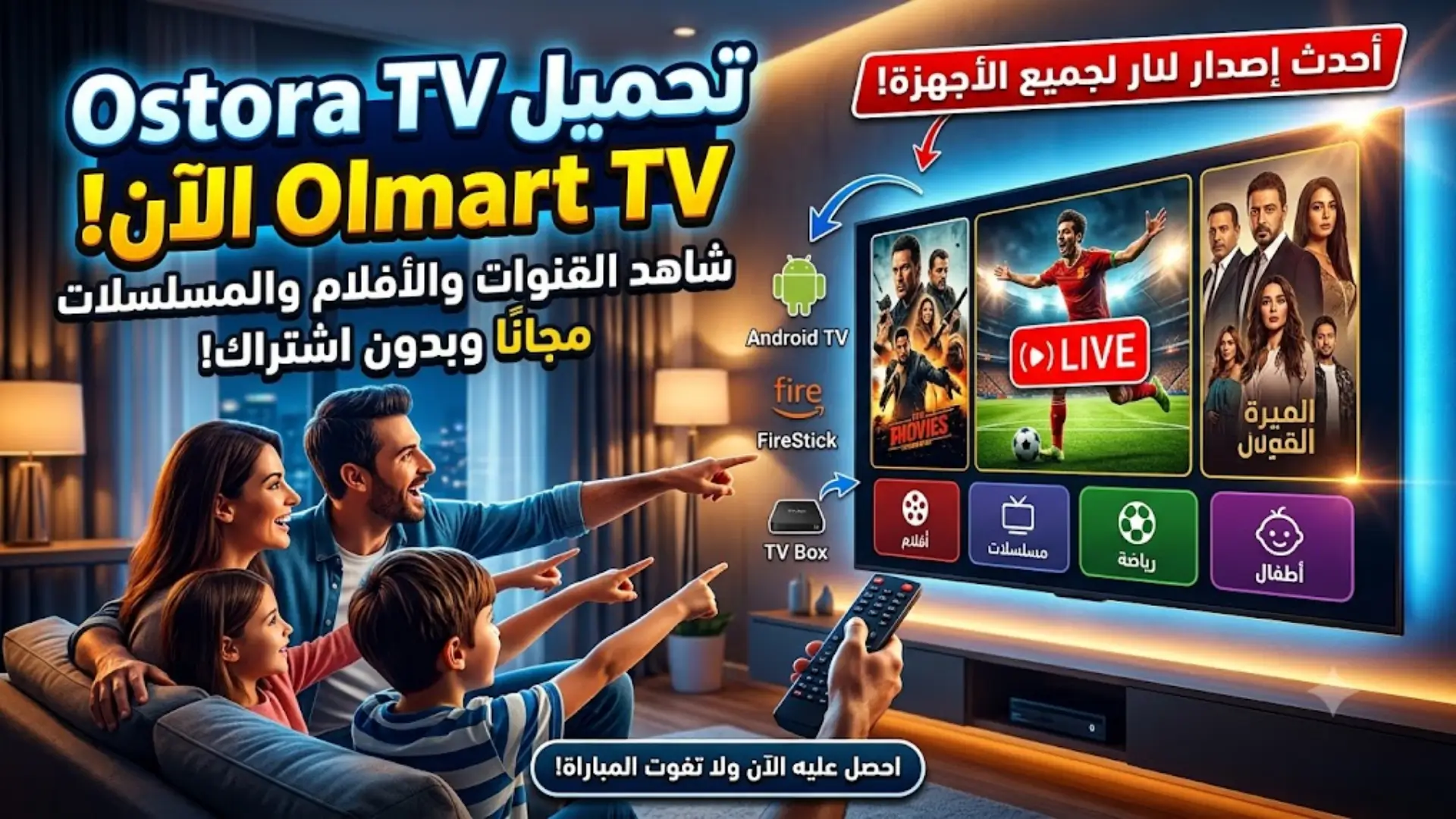
أصبح كثير من المستخدمين يفضلون مشاهدة القنوات والأفلام والمباريات من خلال التلفزيون الذكي بدل Ostora TV Smart TV الهاتف، لأن الشاشة الكبيرة تمنح تجربة أوضح ومريحة للعائلة. ومع انتشار أجهزة Android TV وTV Box وFireStick في باكستان، صار من السهل تشغيل تطبيقات البث على معظم الشاشات الحديثة.
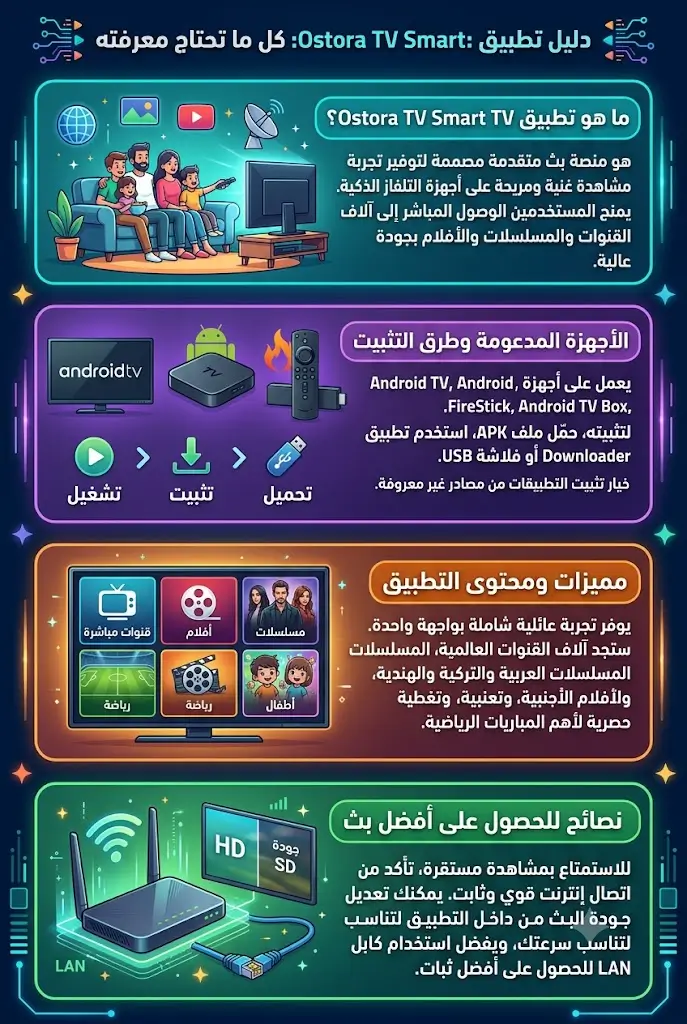
يُستخدم Ostora TV Smart TV للوصول إلى محتوى متنوع مثل القنوات المباشرة، الأفلام، المسلسلات، البرامج، والرياضة. لكن طريقة التثبيت تختلف حسب نوع الجهاز، لذلك من المهم معرفة النظام الذي يعمل به التلفزيون قبل تنزيل أي ملف.
| العنصر | التفاصيل |
|---|---|
| اسم التطبيق | Ostora TV Smart TV |
| المحتوى المتاح | قنوات مباشرة، أفلام، مسلسلات، رياضة، أطفال وأنمي |
| الأجهزة المدعومة | Android TV، TV Box، FireStick، هواتف Android والأجهزة اللوحية |
| طريقة التثبيت | APK، Downloader، أو USB |
| جودة البث | HD وFull HD حسب الإنترنت والسيرفر |
| تسجيل الدخول | يختلف حسب نسخة التطبيق |
| التلفزيونات غير Android | تحتاج غالبًا إلى TV Box أو FireStick |
| أفضل اتصال للمباريات | كابل LAN أو Wi-Fi قوي ومستقر |
ماذا ستجد داخل Ostora TV؟
يعتمد التطبيق على فكرة جمع المحتوى في واجهة واحدة بدل الانتقال بين عدة تطبيقات. عند فتحه، يمكن للمستخدم عادة اختيار قسم البث المباشر أو الأفلام أو المسلسلات أو الرياضة، ثم البحث عن المحتوى حسب النوع أو الدولة.
قد تختلف القنوات والمكتبة من نسخة إلى أخرى، لكن الأقسام المنتشرة غالبًا تشمل القنوات التلفزيونية، المسلسلات العربية والتركية والهندية، الأفلام الأجنبية، الكرتون، الأنمي، والبرامج المتنوعة. بعض المستخدمين يفضلونه خصوصًا لمتابعة المباريات، بينما يستخدمه آخرون للمحتوى العائلي اليومي.
الأجهزة المناسبة قبل تنزيل التطبيق
التطبيق يعمل بشكل أفضل على أجهزة Android TV، لأن هذه الأجهزة تسمح بتثبيت ملفات APK بعد تفعيل خيار التطبيقات من مصادر خارجية. إذا كان لديك تلفزيون يعمل بنظام Android، يمكن غالبًا تثبيت التطبيق مباشرة من خلال مدير الملفات.
أما تلفزيونات Samsung أو LG أو الأجهزة التي لا تدعم Android، فقد لا تستطيع تشغيل ملف APK مباشرة. في هذه الحالة، يكون Android TV Box أو Amazon FireStick حلًا عمليًا، لأنه يضيف نظامًا قادرًا على تشغيل التطبيقات عبر منفذ HDMI.
قبل التثبيت، تأكد من وجود مساحة تخزين كافية واتصال إنترنت ثابت. إذا كانت ذاكرة التلفزيون ممتلئة أو الشبكة ضعيفة، فقد يتوقف التطبيق أثناء التحميل أو تظهر مشاكل في تشغيل البث.
طريقة تثبيت Ostora TV على Android TV
ابدأ بتنزيل ملف APK المتوافق مع جهازك من مصدر موثوق. بعد تنزيله، افتح مدير الملفات على التلفزيون أو ادخل إلى مجلد التنزيلات، ثم اضغط على الملف لبدء التثبيت.
قد تظهر رسالة تطلب السماح بتثبيت التطبيقات من مصادر غير معروفة. وافق فقط إذا كنت متأكدًا من مصدر الملف. بعد اكتمال التثبيت، ستظهر أيقونة التطبيق ضمن قائمة البرامج، ويمكنك فتحه واختيار القسم الذي تريد مشاهدته.
خطوات التثبيت الأساسية:
- نزّل ملف Ostora TV Smart TV APK المناسب لجهازك.
- افتح مدير الملفات أو مجلد التنزيلات.
- اضغط على ملف APK.
- فعّل السماح بالتثبيت من مصادر خارجية عند الطلب.
- انتظر حتى يكتمل التثبيت.
- افتح التطبيق من قائمة التطبيقات على التلفزيون.
التثبيت عبر Downloader أو فلاشة USB
في أجهزة FireStick وTV Box، قد يكون استخدام تطبيق Downloader أسهل من المتصفح. يتيح لك Downloader الوصول إلى صفحة التنزيل وتحميل ملف التطبيق مباشرة على الجهاز، ثم تثبيته بدون الحاجة إلى هاتف أو كمبيوتر.
الخيار الثاني هو استخدام فلاشة USB. يمكنك تحميل ملف APK على الهاتف أو الكمبيوتر، ثم نسخه إلى الفلاشة وتوصيلها بالتلفزيون. بعد ذلك افتح الملف من خلال مدير الملفات وثبّته بالطريقة المعتادة.
لا تحتفظ بعدة نسخ قديمة من التطبيق داخل الجهاز، لأنها تأخذ مساحة وقد تسبب ارتباكًا أثناء التحديث. بعد نجاح التثبيت، يمكنك حذف ملف APK من التنزيلات لتوفير الذاكرة.
تشغيل التطبيق وضبط جودة البث
عند فتح التطبيق لأول مرة، ستجد عادة أقسامًا مثل القنوات، الأفلام، المسلسلات، الرياضة، الأطفال، والأنمي. خذ وقتًا بسيطًا للتعرف على ترتيب القائمة، لأن الوصول المباشر للقسم المناسب يوفر وقتًا طويلًا في البحث.
إذا كان الإنترنت متوسط السرعة، لا تبدأ بجودة Full HD. جودة HD غالبًا تمنح مشاهدة مستقرة أكثر، خاصة أثناء المباريات أو ساعات الضغط. وإذا توقف البث، جرّب تغيير السيرفر من داخل التطبيق قبل إعادة تشغيله.
في المنازل التي تستخدم أكثر من جهاز على نفس شبكة الإنترنت، من الأفضل إيقاف التنزيلات الكبيرة أو الألعاب أثناء مشاهدة مباراة مهمة. كما أن استخدام كابل LAN يكون أكثر استقرارًا من Wi-Fi عندما يكون الراوتر بعيدًا عن التلفزيون.
هل يمكن استخدام Ostora TV على الهاتف أو الكمبيوتر؟
يمكن تشغيل التطبيق على هواتف وأجهزة Android اللوحية عند توفر نسخة متوافقة. هذه الطريقة مفيدة أثناء السفر أو عند عدم توفر التلفزيون، لكن تجربة الشاشة الكبيرة تبقى أفضل لمشاهدة المباريات والأفلام.
على الكمبيوتر، قد تحتاج إلى محاكي Android لتشغيل نسخة التطبيق الخاصة بالهاتف. أما أجهزة iPhone وiPad، فلا يمكن افتراض وجود نسخة مناسبة لها في كل وقت، لأن التوافق يختلف حسب الإصدار والمصدر الذي يوفر التطبيق.
هل التطبيق مجاني؟
قد توفر بعض نسخ Ostora TV محتوى مجانيًا دون اشتراك شهري، لكن القنوات والخدمات المتاحة قد تختلف من نسخة إلى أخرى. كما أن وجود الإعلانات أو عددها ليس ثابتًا، لأن بعض الإصدارات قد تعرض إعلانات أكثر من غيرها.
ينبغي الانتباه إلى أن مشاهدة القنوات المدفوعة أو الأحداث الرياضية الرسمية تخضع لحقوق بث تختلف حسب البلد. الأفضل استخدام الخدمات المرخصة والمصادر الرسمية عند متابعة المحتوى المحمي أو المباريات المدفوعة.
أعطال شائعة وحلول سريعة
أحيانًا يثبت التطبيق لكنه لا يظهر مباشرة في الشاشة الرئيسية. في هذه الحالة، ابحث عنه ضمن قائمة التطبيقات المثبتة أو أعد تشغيل التلفزيون. وإذا ظهرت شاشة سوداء، فغالبًا تكون المشكلة من الإنترنت أو السيرفر وليس من الجهاز نفسه.
أكثر الحلول التي تساعد المستخدمين هي:
- التطبيق لا يفتح: أعد تشغيل التلفزيون، ثم جرّب تثبيت نسخة أحدث.
- الشاشة سوداء: بدّل السيرفر أو اختبر قناة أخرى.
- البث يقطع كثيرًا: خفّض الجودة إلى HD أو SD.
- لا يوجد صوت: راجع إعدادات الصوت في التلفزيون وجرب محتوى مختلفًا.
- التطبيق لا يظهر بعد التثبيت: افتح قائمة التطبيقات الكاملة أو أعد تشغيل الجهاز.
- المحتوى لا يتم تحميله: امسح ذاكرة التخزين المؤقت للتطبيق وتأكد من الإنترنت.
احتياطات مهمة عند تحميل ملفات APK
ملفات APK لا تأتي دائمًا من متجر Google Play، لذلك يجب التعامل معها بحذر. لا تثبت أي ملف يصل إليك من رابط مجهول على واتساب أو تيليجرام، ولا تمنح التطبيق صلاحيات لا يحتاجها مثل الوصول إلى الصور أو جهات الاتصال.
كذلك لا تدخل بياناتك البنكية أو كلمات المرور المهمة داخل تطبيقات البث غير المعروفة. حافظ على تحديث نظام التلفزيون أو TV Box، واحذف أي تطبيق تشك في سلوكه أو يطلب صلاحيات غير منطقية.
أسئلة شائعة عن Ostora TV Smart TV
هل يعمل التطبيق على كل أنواع التلفزيونات؟
يعمل بشكل أساسي على Android TV. أما التلفزيونات غير الداعمة لنظام Android، فتحتاج غالبًا إلى Android TV Box أو FireStick.
هل يحتاج التطبيق إلى حساب؟
بعض النسخ قد تعمل بدون تسجيل دخول، بينما قد تطلب نسخ أخرى إنشاء حساب أو إدخال إعدادات إضافية.
لماذا لا تعمل بعض القنوات؟
قد يكون السبب ضغطًا على السيرفر، ضعف الإنترنت، توقف القناة مؤقتًا، أو تغيّر مصدر البث.
هل يمكن متابعة المباريات بدون تقطيع؟
ذلك يعتمد على سرعة الإنترنت وقوة السيرفر. استخدم جودة مناسبة واتصالًا ثابتًا للحصول على أفضل تجربة.
الخلاصة
يوفر Ostora TV Smart TV طريقة سهلة لمشاهدة القنوات والأفلام والمسلسلات والمحتوى الرياضي من شاشة واحدة. للحصول على تجربة مستقرة، استخدم جهاز Android مناسبًا، واتصال إنترنت جيدًا، وثبّت التطبيق فقط من مصدر موثوق.