قم بتنزيل تطبيق الاسطوره TV على هاتفك أو جهازك اللوحي الذي يعمل بنظام Android
تطبيق Ostora TV هو تطبيق بث مباشر شهير يبحث عنه الكثيرون ممن يرغبون في الوصول المجاني إلى قنوات التلفزيون المباشر، والبث الرياضي، والأفلام، والمحتوى الترفيهي. في باكستان والعديد من الدول الأخرى، يُفضل الناس هذه التطبيقات لأنها تُغني عن اشتراكات التلفزيون الكبلي التقليدية، وتُوفر كل شيء في مكان واحد على الأجهزة المحمولة.
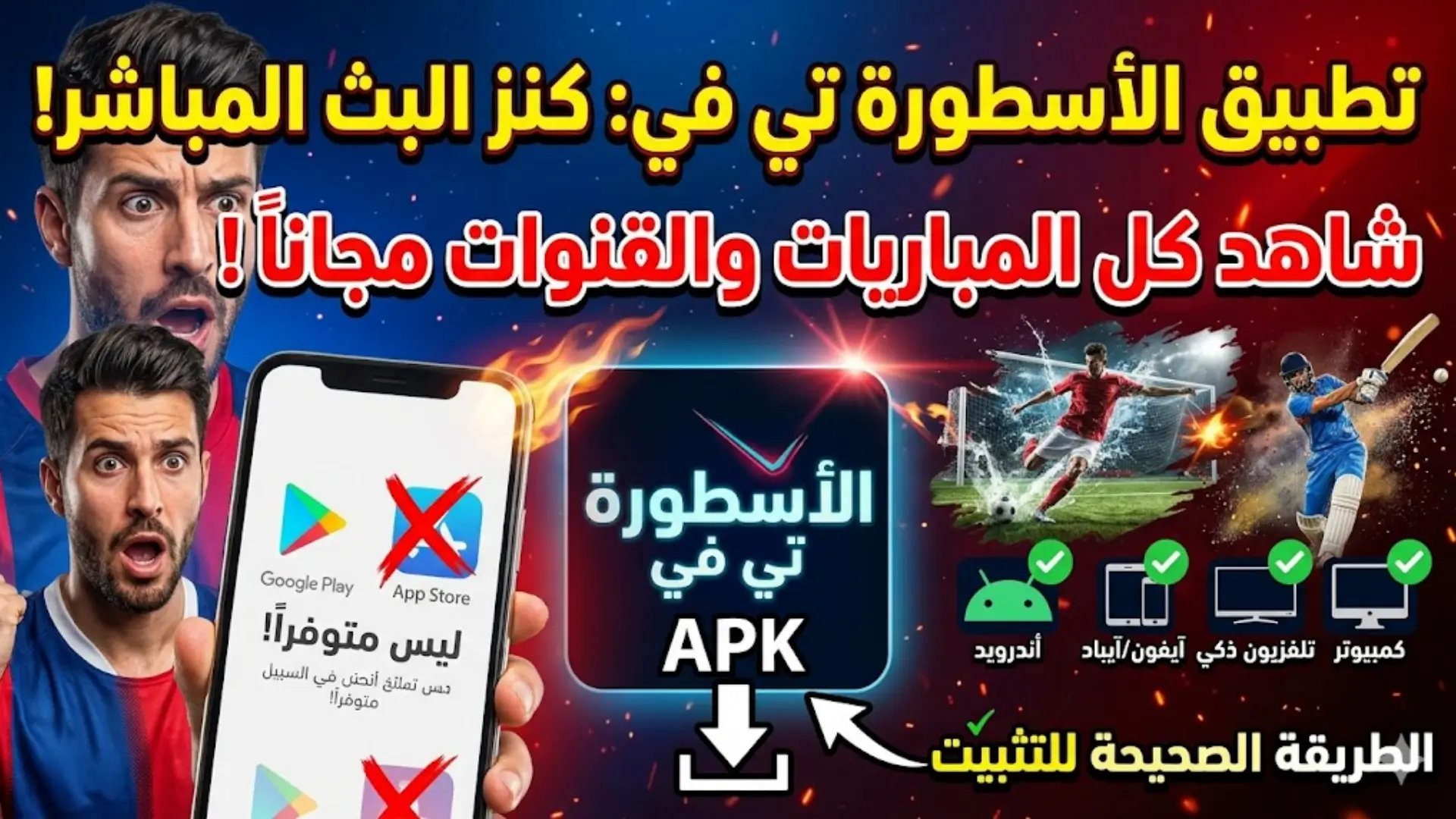
من خلال تجارب المستخدمين الحقيقية والاتجاهات السائدة على الإنترنت، يتضح أن Ostora TV يُستخدم بشكل أساسي من قِبل الراغبين في مشاهدة البث المباشر للأحداث الرياضية، وخاصة الكريكيت وكرة القدم، بالإضافة إلى قنوات ترفيهية عربية وعالمية. مع ذلك، يلاحظ المستخدمون أن هذا التطبيق غير متوفر على متجر جوجل بلاي أو متجر تطبيقات أبل، مما قد يُسبب بعض الحيرة للمبتدئين.
يُوفر قنوات تلفزيونية مباشرة ومحتوى رياضي.
يعمل على أنظمة أندرويد، وiOS، وأجهزة الكمبيوتر، وأجهزة التلفزيون الذكية، وجهاز Fire Stick.
غير متوفر على متاجر التطبيقات الرسمية.
شائع بين مُحبي الرياضة والأفلام.
يتطلب التثبيت اليدوي باستخدام ملف APK أو طرق بديلة.
ما هو ملف APK ولماذا هو ضروري للتثبيت؟
لتثبيت تطبيق Ostora TV على أجهزة أندرويد، يجب على المستخدمين فهم مفهوم ملف APK. APK اختصار لـ Android Package Kit، وهو عبارة عن صيغة ملف تُستخدم لتثبيت التطبيقات يدويًا على هواتف وأجهزة أندرويد اللوحية. عندما لا يكون التطبيق متوفرًا على متجر Play، يصبح ملف APK هو الطريقة الوحيدة لتثبيته.
ببساطة، يمنح تثبيت APK المستخدمين مزيدًا من الحرية، ولكنه يتطلب الحذر أيضًا. بما أن التطبيق يُثبّت من خارج متجر Play، يجب على المستخدمين التأكد من تنزيل الملف من موقع ويب آمن وموثوق. في باكستان، يستخدم العديد من المستخدمين بالفعل ملفات APK لتطبيقات مثل أدوات البث والألعاب والتطبيقات المساعدة.
من المهم أيضًا أن نظام أندرويد يسمح بهذه الطريقة للتثبيت افتراضيًا، ولكن يجب ضبط إعدادات الأمان أولًا. بمجرد التفعيل، يمكن للمستخدمين تثبيت أي ملف APK بسهولة دون الحاجة إلى موافقة المتجر الرسمية.
ملف APK = ملف تثبيت يدوي لنظام أندرويد
يُستخدم عندما لا تكون التطبيقات متوفرة على متجر Play
يتطلب تفعيل “مصادر غير معروفة”
يجب تنزيله من مواقع ويب موثوقة
يمنح تحكمًا كاملًا في تثبيت التطبيق
طريقة تثبيت Ostora TV على هاتف أو جهاز لوحي يعمل بنظام Android
تثبيت Ostora TV على نظام Android عملية بسيطة وسهلة إذا اتبعت الخطوات بدقة. أولًا، يجب على المستخدمين فتح إعدادات الهاتف والسماح بتثبيت التطبيقات من مصادر غير معروفة. هذه الخطوة مهمة لأن نظام Android يحظر التطبيقات الخارجية افتراضيًا لأسباب أمنية.
بعد تفعيل الأذونات، الخطوة التالية هي تنزيل أحدث إصدار من ملف APK الخاص بتطبيق Ostora TV من مصدر موثوق. بعد التنزيل، افتح مدير الملفات، وانتقل إلى مجلد التنزيلات، ثم انقر على ملف APK. ستبدأ عملية التثبيت تلقائيًا، وفي غضون ثوانٍ قليلة، سيكون التطبيق جاهزًا للاستخدام.
بعد التثبيت، سيظهر رمز التطبيق على الشاشة الرئيسية أو قائمة التطبيقات، ويمكنك فتحه كأي تطبيق عادي. عادةً ما تكون واجهة التطبيق بسيطة، مما يجعلها سهلة الاستخدام حتى للمستخدمين غير التقنيين.
فعّل خيار “تثبيت التطبيقات من مصادر غير معروفة” من الإعدادات.
نزّل أحدث إصدار من ملف APK من موقع موثوق.
افتح مدير الملفات وابحث عن التنزيل.
انقر على ملف APK لتثبيته.
شغّل التطبيق من الشاشة الرئيسية.
طريقة تثبيت بديلة باستخدام تطبيق Downloader
يوفر تطبيق Downloader طريقة أسهل وأكثر أمانًا للمستخدمين الذين يجدون صعوبة في تثبيت ملفات APK يدويًا. تُستخدم هذه الطريقة عادةً على أجهزة Android TV والهواتف الذكية، لأنها تُنزّل التطبيق وتُثبّته مباشرةً دون الحاجة للبحث عنه في مواقع متعددة.
أولًا، يجب على المستخدمين تثبيت تطبيق Downloader من متجر Google Play. بعد فتحه، يُدخلون رابط التنزيل الرسمي أو الموثوق لتطبيق Ostora TV APK في خانة عنوان URL. يقوم التطبيق تلقائيًا بجلب الملف وبدء تنزيله.
بمجرد اكتمال التنزيل، ستظهر نافذة تطلب إذن التثبيت. بعد التأكيد، يُثبّت التطبيق نفسه تلقائيًا دون أي خطوات إضافية، مما يجعله سهل الاستخدام للغاية للمبتدئين.
تثبيت تطبيق Downloader من متجر Play
إدخال رابط تنزيل APK
بدء عملية التنزيل التلقائي
تأكيد التثبيت عند ظهور النافذة
طريقة سهلة للمبتدئين ومستخدمي أجهزة التلفزيون
كيفية تثبيت Ostora TV على أجهزة iPhone و iPad (أجهزة iOS)
يُعدّ تثبيت Ostora TV على أجهزة iPhone أو iPad أكثر تعقيدًا مقارنةً بأجهزة Android، نظرًا لأن Apple لا تسمح بتثبيت التطبيقات من خارج متجر App Store. مع ذلك، توجد طرق فعّالة يمكن للمستخدمين استخدامها دون الحاجة إلى كسر حماية أجهزتهم.
إحدى الطرق الشائعة هي استخدام AltStore، الذي يسمح بتثبيت التطبيقات يدويًا عن طريق توصيل iPhone بجهاز كمبيوتر. يجب على المستخدمين تثبيت AltServer على نظامي Windows أو Mac، ثم توقيع ملف IPA وتثبيته على أجهزتهم. خيار آخر بسيط هو استخدام متصفح Safari لإنشاء اختصار على الشاشة الرئيسية، والذي يعمل كنسخة مُصغّرة من التطبيق.
تثبيت AltStore باستخدام الكمبيوتر
استخدام Apple ID لتوقيع التطبيقات
تثبيت ملف IPA يدويًا
طريقة الاختصار في Safari متاحة
لا يتطلب التثبيت كسر حماية الجهاز.
استخدام تطبيق Ostora TV على جهاز كمبيوتر يعمل بنظام ويندوز باستخدام محاكي
بما أن أنظمة تشغيل ويندوز لا تدعم تشغيل تطبيقات أندرويد مباشرةً، فإن استخدام محاكي ضروري. يقوم المحاكي بإنشاء بيئة أندرويد افتراضية على جهاز الكمبيوتر الخاص بك، مما يسمح بتشغيل تطبيقات الهاتف بسلاسة.
يُعدّ كل من BlueStacks وNoxPlayer من أكثر المحاكيات استخدامًا لهذا الغرض. بعد تثبيت أيٍّ من البرنامجين، يمكن للمستخدمين ببساطة سحب ملف APK وإفلاته، أو تثبيته داخل المحاكي. بمجرد التثبيت، يعمل تطبيق Ostora TV تمامًا كما يعمل على الهاتف المحمول.
تُعدّ هذه الطريقة مفيدة بشكل خاص للمستخدمين في باكستان الذين يفضلون مشاهدة الرياضة أو الأفلام على شاشات أكبر دون الحاجة إلى تلفزيون ذكي.
تثبيت محاكي أندرويد مثل BlueStacks
تسجيل الدخول باستخدام حساب جوجل
تنزيل ملف APK على جهاز الكمبيوتر
تثبيته داخل المحاكي
تشغيل التطبيق كما لو كان على جهاز محمول
تثبيت Ostora TV على أجهزة Mac
يمكن لمستخدمي Mac الاستمتاع بتطبيق Ostora TV باستخدام برامج محاكاة مشابهة. يتوفر BlueStacks لنظام macOS، ويوفر أداءً مستقرًا لتشغيل تطبيقات Android. بعد التثبيت، يمكن للمستخدمين إضافة ملف APK بسهولة والبدء في استخدام التطبيق.
يُعدّ LDPlayer خيارًا بديلًا، فهو يدعم أنظمة Mac أيضًا ويوفر تشغيلًا سلسًا. كلا الخيارين مفيدان للمستخدمين الذين يرغبون في الاستمتاع بالبث على أجهزة الكمبيوتر المحمولة بدلًا من شاشات الهواتف.
تنزيل برنامج محاكاة متوافق مع Mac
تثبيت البرنامج وإعداده
تسجيل الدخول باستخدام حساب Google
إضافة ملف APK إلى برنامج المحاكاة
بدء البث فورًا
طرق تثبيت Ostora TV على أجهزة التلفزيون الذكية، وجهاز Fire Stick، وجهاز Chromecast
يمكن استخدام Ostora TV على أجهزة التلفزيون الذكية وأجهزة البث، ولكن تختلف الطريقة باختلاف نوع الجهاز. تدعم أجهزة تلفزيون Android التثبيت المباشر لملفات APK، بينما قد تتطلب أجهزة تلفزيون Samsung وLG استخدام USB أو خاصية عكس الشاشة.
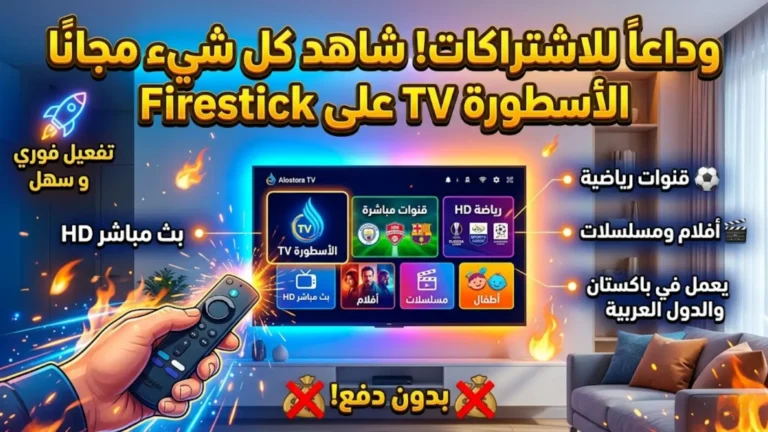
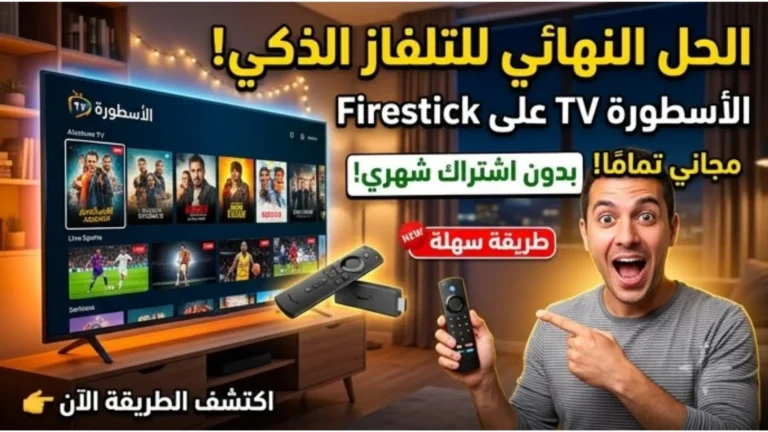
يُعدّ Amazon Fire Stick من أسهل الطرق لاستخدام التطبيق على التلفزيون. كل ما على المستخدم فعله هو تثبيت تطبيق Downloader، ثم إدخال رابط ملف APK، وتثبيته. أما Chromecast، فلا يقوم بتثبيت التطبيقات، بل يعكس شاشة الهاتف.
| نوع الجهاز | طريقة التثبيت | مستوى السهولة |
|---|---|---|
| تلفزيون Android | التثبيت المباشر لملف APK | سهل |
| تلفزيون Samsung الذكي | عكس الشاشة عبر USB أو Smart View | متوسط |
| تلفزيون LG الذكي | عكس الشاشة فقط | سهل |
| جهاز Fire TV Stick | طريقة التثبيت عبر تطبيق Downloader | سهل جدًا |
| Chromecast | عرض شاشة الهاتف | سهل |
المشاكل الشائعة وحلولها العملية
أثناء استخدام تطبيق Ostora TV، قد يواجه المستخدمون أحيانًا مشاكل تقنية مثل التقطيع، أو تعطل التطبيق، أو عدم ظهور بعض القنوات. ترتبط هذه المشاكل غالبًا بسرعة الإنترنت، أو استخدام إصدارات قديمة، أو التثبيت غير الصحيح.
في معظم الحالات، يؤدي إعادة تثبيت أحدث إصدار أو تحسين اتصال الإنترنت إلى حل المشكلة بسرعة. كما يجب على المستخدمين التأكد من تفعيل خيار “مصادر غير معروفة” أثناء التثبيت.
تعطل التطبيق بسبب ملف APK تالف
التقطيع بسبب بطء الإنترنت
عدم تحميل القنوات بسبب مشاكل في الخادم
حظر التثبيت بسبب إعدادات الأمان
عدم ظهور التطبيق بعد التثبيت، ويتطلب إعادة تشغيل الجهاز
هل تطبيق Ostora TV مجاني أم مدفوع؟
يُقدّم تطبيق Ostora TV نسختين: مجانية ومدفوعة، وذلك حسب مصدر التحميل. تُتيح النسخة المجانية الوصول إلى القنوات الأساسية، بينما قد تتضمن النسخ المدفوعة بثًا عالي الدقة، وقنوات رياضية إضافية، وإعلانات أقل.
يُفضّل العديد من المستخدمين في باكستان النسخة المجانية لأنها تُغطي مُعظم احتياجاتهم الترفيهية، وخاصةً البث المباشر للأحداث الرياضية والقنوات التلفزيونية العامة.
النسخة المجانية مُتاحة للاستخدام الأساسي.
النسخة المدفوعة تتضمن محتوى عالي الدقة.
عدد قنوات أكثر في الباقات المدفوعة.
إعلانات أقل في النسخة المدفوعة.
الاختيار يعتمد على احتياجات المستخدم.
نصائح أمان قبل تثبيت تطبيق Ostora TV
بما أن تطبيق Ostora TV يُثبّت من خارج المتاجر الرسمية، فإن الأمان يصبح بالغ الأهمية. يجب على المستخدمين دائمًا تنزيل ملف APK من مصدر موثوق لتجنب الفيروسات أو التطبيقات المزيفة.
يُنصح أيضًا بفحص الملفات قبل التثبيت وتجنب منح أذونات غير ضرورية. يضمن تحديث التطبيق باستمرار أداءً أفضل وتقليل الأخطاء.
نزّل التطبيق فقط من مواقع موثوقة. تجنّب الروابط غير المعروفة أو المشبوهة. افحص ملف APK قبل التثبيت. حافظ على تحديث التطبيق بانتظام. لا تُشارك معلوماتك الشخصية.
لماذا لا يتوفر تطبيق Ostora TV على متجر جوجل بلاي؟
السبب الرئيسي لعدم توفر تطبيق Ostora TV على متجر جوجل بلاي أو متجر تطبيقات أبل هو سياسات المحتوى والترخيص. فغالبًا ما لا تلتزم تطبيقات البث التي توفر محتوى من جهات خارجية أو محتوى غير موثق بمعايير المتاجر الرسمية.
نتيجةً لهذا القيد، يتعين على المستخدمين تثبيت التطبيق يدويًا باستخدام ملف APK أو طرق بديلة. وهذا وضع شائع للعديد من تطبيقات البث غير الرسمية حول العالم.
قيود سياسات جوجل وأبل
مشاكل ترخيص المحتوى
غير معتمد للمتاجر الرسمية
يتطلب التثبيت اليدوي
شائع في تطبيقات البث
خلاصة القول
في الختام، يُعدّ تثبيت تطبيق Ostora TV على أجهزة أندرويد أو غيرها من الأجهزة أمرًا سهلاً إذا اتبع المستخدمون الطريقة الصحيحة. يجد مستخدمو أندرويد العملية الأسهل، بينما قد يحتاج مستخدمو أجهزة آيفون والكمبيوتر والتلفزيونات الذكية إلى أدوات إضافية مثل برامج المحاكاة أو خاصية عكس الشاشة.
من الناحية العملية، يوفر التطبيق طريقة مريحة للوصول إلى البث التلفزيوني المباشر والمحتوى الرياضي، خاصةً للمستخدمين الذين يفضلون الترفيه عبر الهاتف. مع ذلك، يجب أن تبقى السلامة والتنزيلات الموثوقة على رأس الأولويات.